recuerda siempre realizar un respaldo de tus bases de datos antes de realizar cualquier cambio
Recordar que todos los temas aquí, son tratados y configurados localmente en tu macOS. Si estas consultando esta sección es por que ya instalaste y configuraste WordPress localmente y te apareció una actualización, pero al ser en localhost te pide datos como servidor, usuario ftp, contraseña ftp y tipo de conexión.
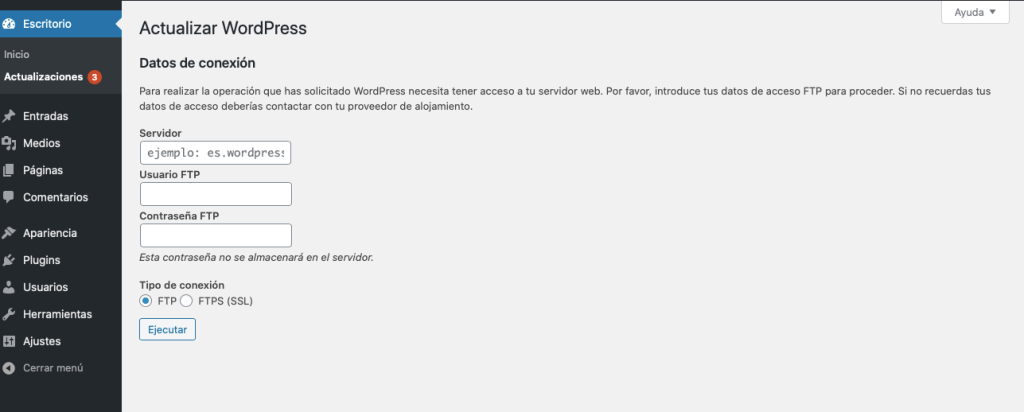
Hay 2 puntos importantes que hay que tratar, el archivo a modificar es wp-config.php el cual se encuentra en la carpeta donde instalaste WordPress y los permisos de esa carpeta.
- localiza la carpeta donde se instalo WordPress y dentro de ella busca el archivo wp-config.php, y dale abrir con tu editor favorito y hasta el final agrega la siguiente linea y guarda los cambios
define('FS_METHOD', 'direct');- la carpeta donde se encuentra instalado WordPress necesita tener todos los permisos para poder actualizar los contenidos como lenguajes, plugin, temas, etc.
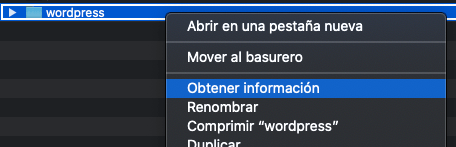
selecciona la carpeta, click derecho, y seleccionar obtener información
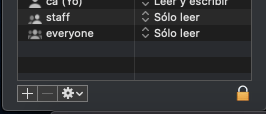
será necesario mas privilegios, para eso hay que dar click en el candado que se encuentra hasta abajo, te pedirá tu contraseña de administrador

hay que cambiar los permisos de staff y everyone en leer y escribir
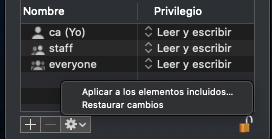
en el engrane darle click y seleccionar Aplicar a los elementos incluidos… para darle los mismos permisos a las subcarpetas y archivos
Ahora ya podrás actualizar WordPress, sus temas y de más actualizaciones que aparezcan.
para más información aquí el enlace de la pagina oficial actualizar WordPress, lo anterior mencionado no se recomienda hacerlo en el hosting ya que daría una vulnerabilidad y le otorgarías permisos a cualquiera para modificar esos archivos y carpetas.
Aunque la instalación es localmente, mi recomendación es hacer lo anterior solo cuando existe una actualización y posteriormente regresar los permisos de solo lectura ala carpeta de WordPress incluyendo sus archivos y subcarpetas como se realizo anteriormente.
 Desarrollo Web